

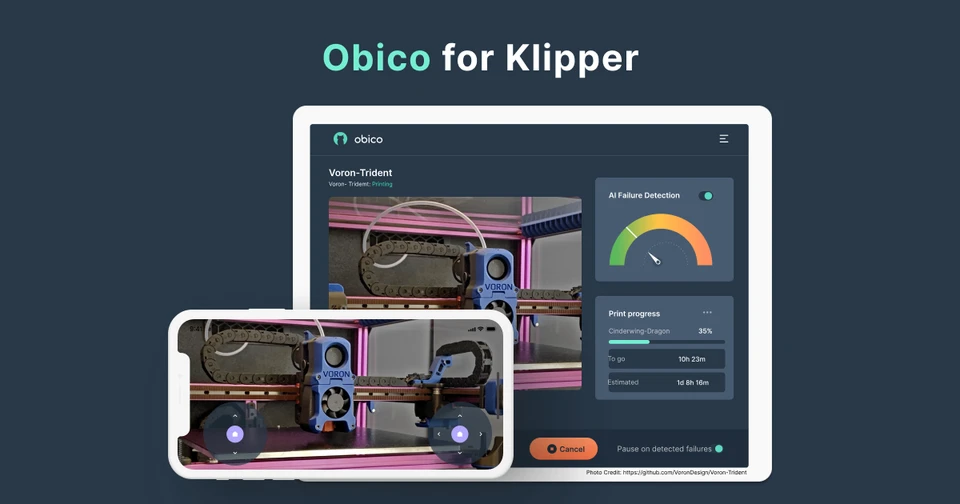
Imprimez vos créations 3D où que vous soyez !
Ce tutoriel vous guide pas à pas dans l’installation d’Obico.io, une solution web intuitive pour contrôler votre imprimante à distance.
Avantages d’Obico.io :
- Accès et contrôle complets de votre imprimante 3D depuis un ordinateur, une tablette ou un smartphone.
- Détection intelligente des problèmes d’impression grâce à l’IA.
- Version gratuite avec fonctionnalités de base et version payante pour une surveillance avancée.
Configuration requise
- Imprimante 3D avec carte mère compatible Klipper.
- Raspberry Pi ou nano-ordinateur monocarte (ex : Rock Pi, Quartz64, Odroid-N2L, VisionFive 2 etc…).
- Navigateur web et connexion internet.
Ce tutoriel est réalisé sur une carte Bigtreetech Btt Pi V1.2 avec Klipper et Mainsail installé.
Étapes d’installation
Inscription et installation de Kiauh
Créez un compte gratuit sur https://obico.io/
Connectez-vous à votre imprimante via SSH (ex : MobaXterm).
Vérifiez et installez Kiauh si nécessaire
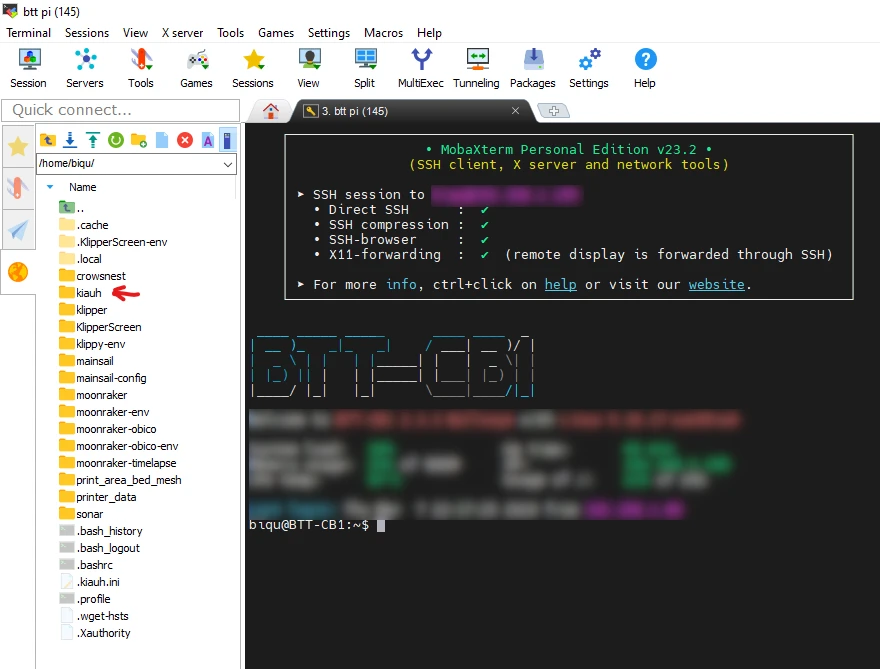
si Kiauh n’est pas installé, se rendre dans MobaXterm et entrer la commande suivante :
sudo apt-get install git -y
cd ~
git clone https://github.com/th33xitus/kiauh.gitInstallation d’Obico.io via Kiauh
Exécutez kiauh.sh pour installer Obico pour Klipper
./kiauh/kiauh.sh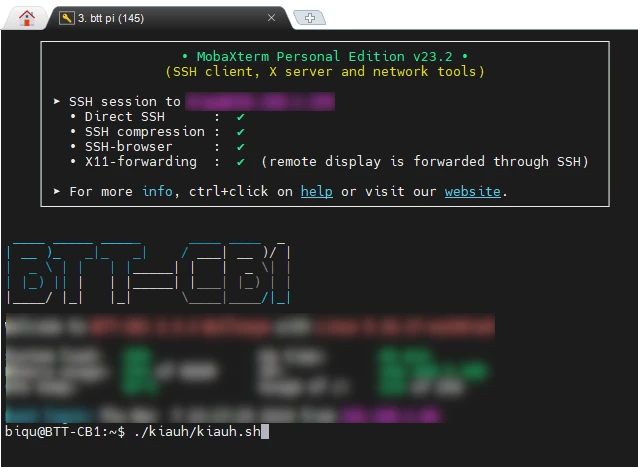
Sélectionnez « 1 – [Install] » puis « 9 – [Obico for klipper] ».
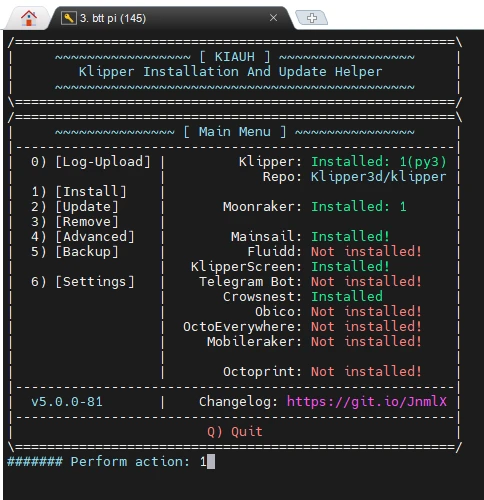
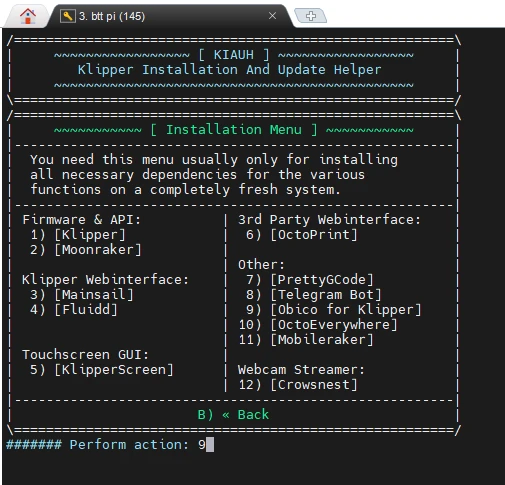
Validez l’installation et laissez l’URL du serveur Obico par défaut.
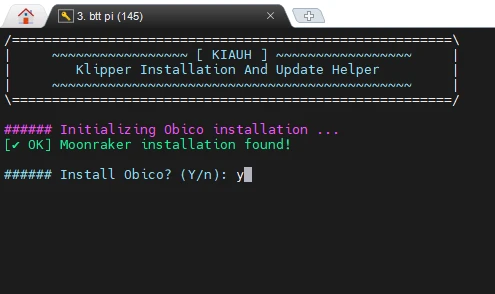
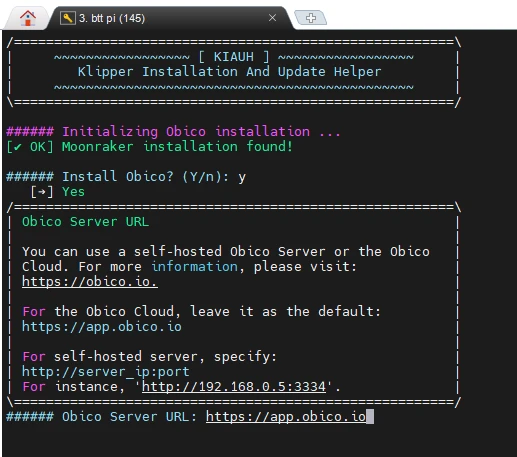
Acceptez la demande de liaison de votre imprimante à Obico.
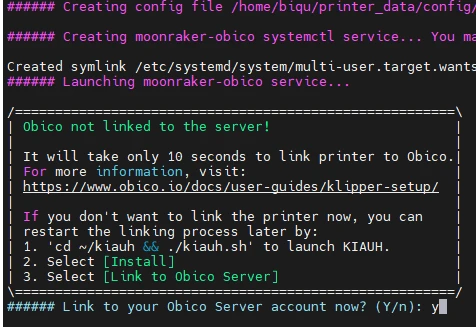
Liaison de l’imprimante à Obico.io
Sur https://app.obico.io/, cliquez sur « Link New Printer » puis « Klipper ».
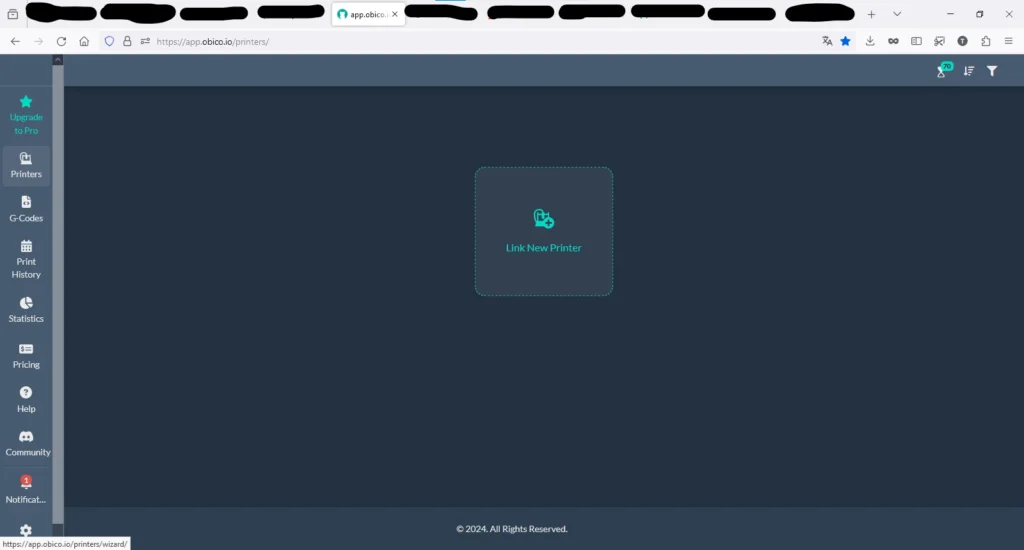
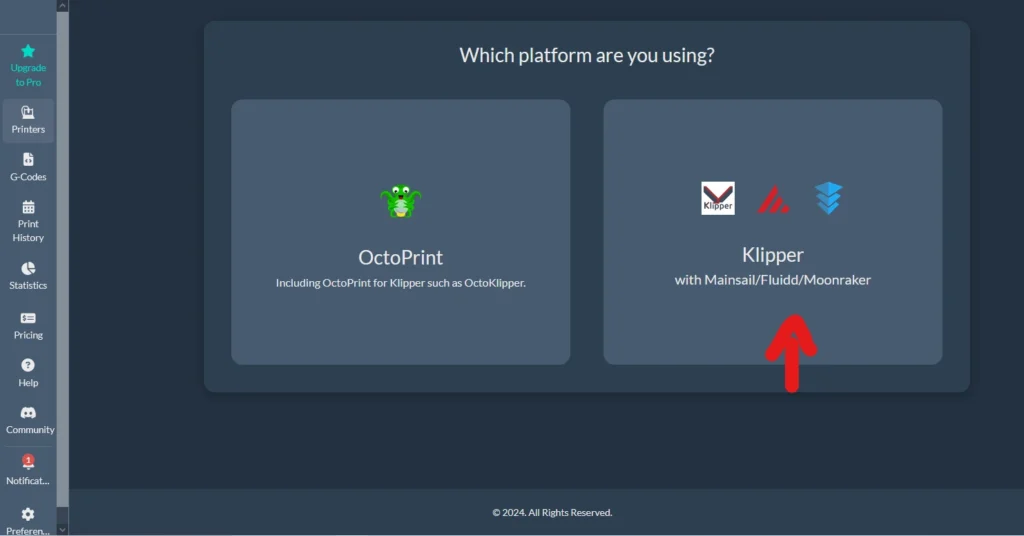
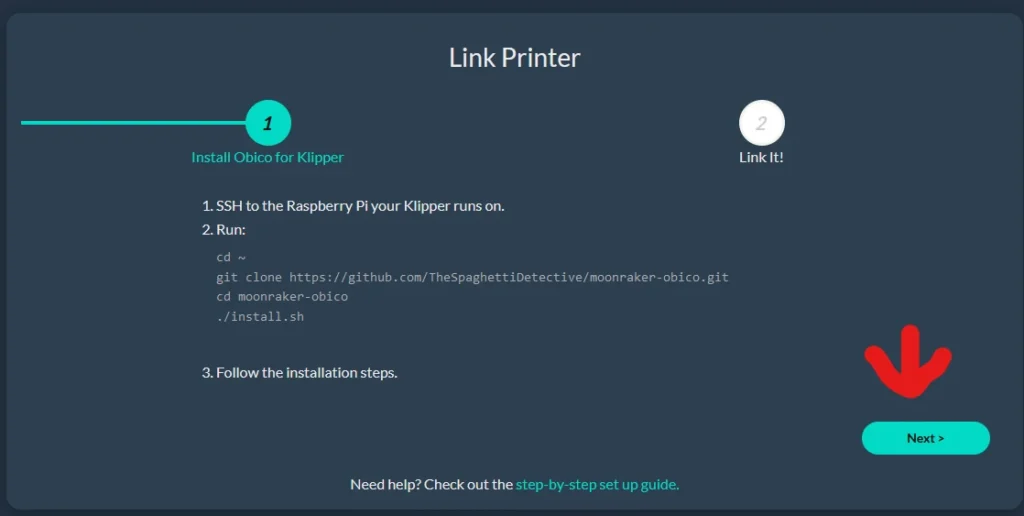
Ignorez les instructions et cliquez sur « Next ».
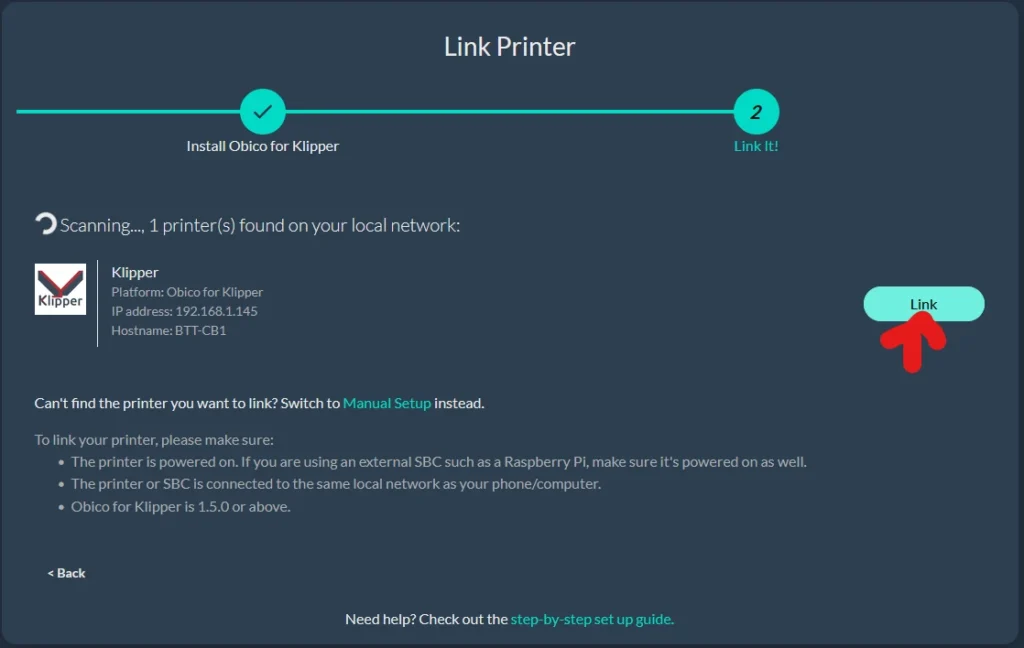
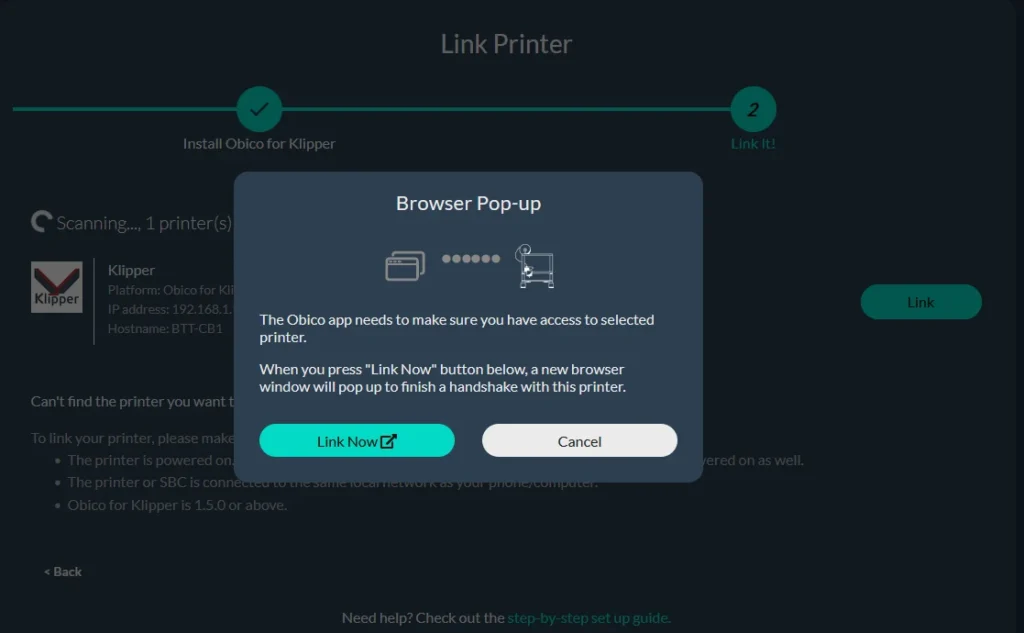
Une fois l’imprimante détectée, cliquez sur « Link ».
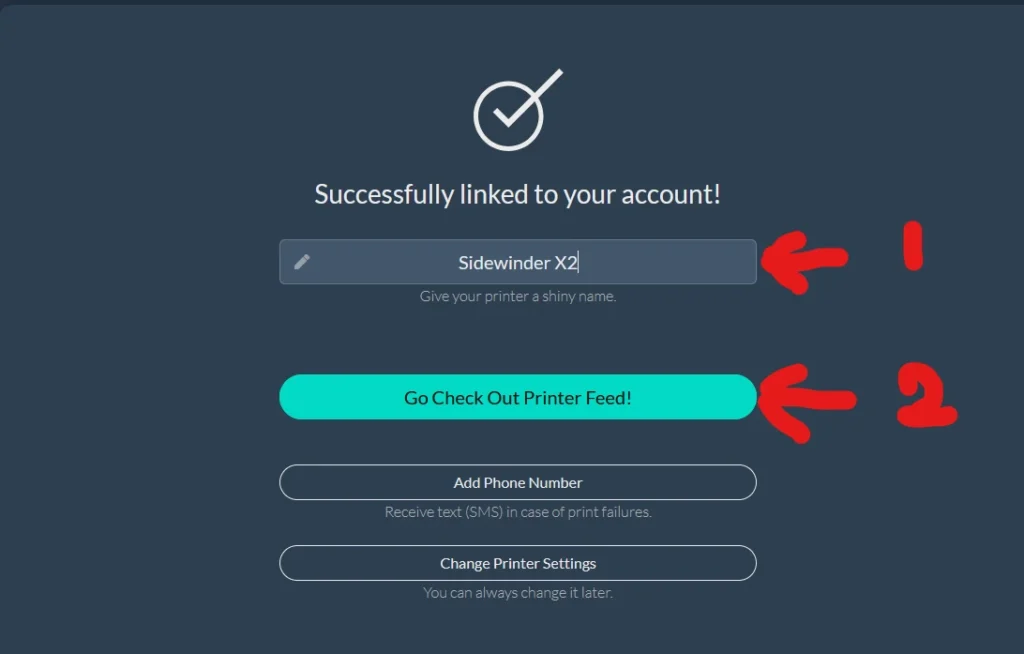
Nommez votre imprimante et cliquez sur « Go Check Out Printer Feed! »
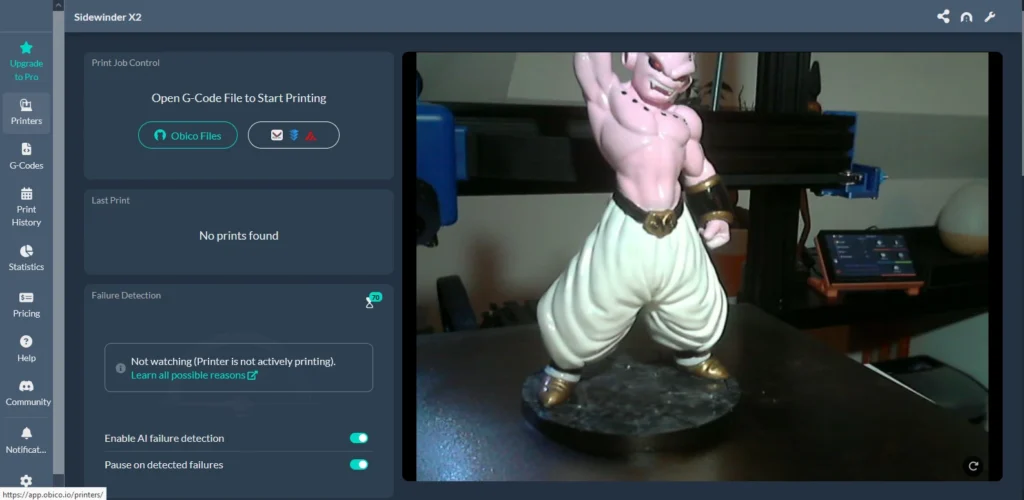
L’installation d’Obico est terminée
Utilisation d’Obico.io
Accédez à votre imprimante et contrôlez-la à distance via https://app.obico.io/ ou l’application Android/iOS.
Points clés :
- Ce tutoriel utilise une carte Bigtreetech Btt Pi V1.2 avec Klipper et Mainsail, mais fonctionne également sur d’autres configurations.
- La version gratuite d’Obico.io offre des fonctionnalités de base, tandis que la version payante propose des options avancées de surveillance et d’analyse.
Pour une expérience optimale, consultez la documentation officielle sur Obico.io
En suivant ce guide simplifié, vous pouvez désormais piloter votre imprimante 3D à distance et profiter de la liberté et de la flexibilité offertes par Obico.io !
