

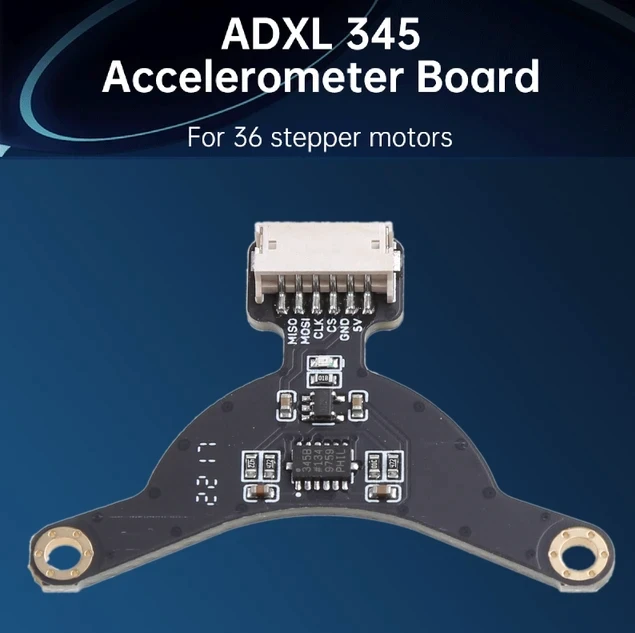
Dans ce tutoriel complet, nous allons vous guider pas à pas dans l’installation, la configuration et l’utilisation du capteur ADXL345 de Bigtreetech avec Klipper installé sur un Btt Pi V1.2.
Que vous soyez novice ou expérimenté, suivez ces étapes pour tirer le meilleur parti de votre système d’impression 3D.
Étape 1 : Connexion du Capteur ADXL345
Pour commencer, vous aurez besoin des éléments suivants :
- Klipper installé sur un Btt Pi V1.2
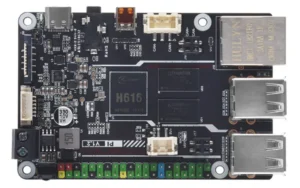
- Un capteur ADXL345 de Bigtreetech
Connectez le capteur ADXL345 à la nappe fournie avec le Btt Pi.
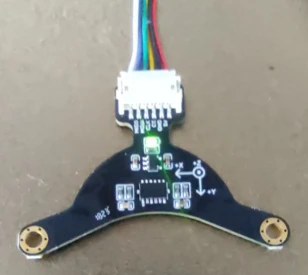
L’autre extrémité de la nappe doit être connectée au port SPI ADXL du Btt Pi, situé à côté de l’alimentation.
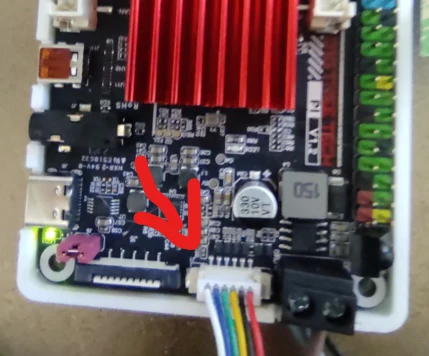
Assurez-vous de respecter le sens et les polarités corrects lors de la connexion.
Étape 2 : Configuration du Btt Pi
- Ouvrez un client SSH (par exemple, MobaXterm) et connectez-vous au Btt Pi.
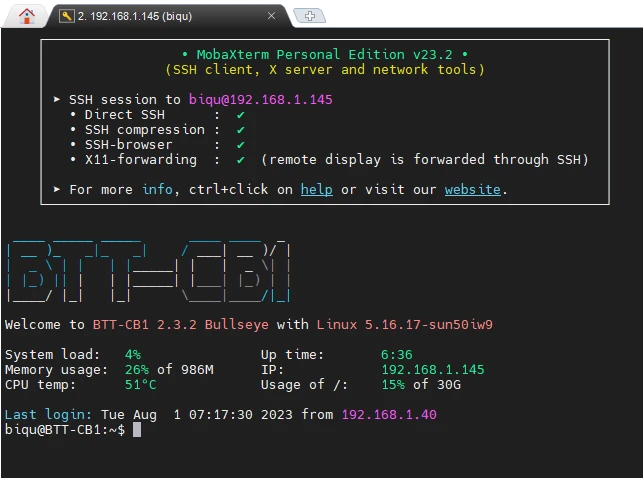
- Une fois connecté, entrez la commande suivante pour obtenir les droits en écriture :
sudo -i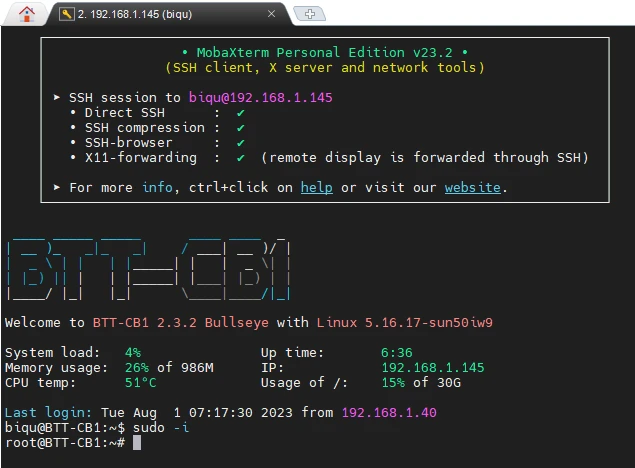
Ensuite, naviguez vers le répertoire boot avec les commandes suivantes :
cd ..<code>cd boot</code>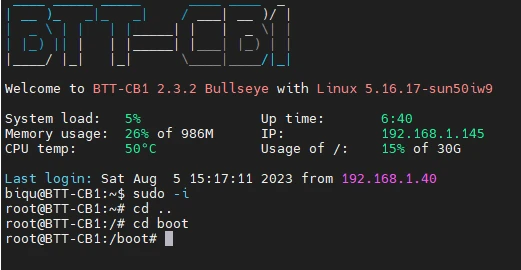
Éditez maintenant le fichier BoardEnv.txt avec la commande :
nano BoardEnv.txtRecherchez la ligne suivante :
## uncomment to release 'spidev1.2' to user space
<code>## overlays=spidev1_2</code>Remplacez ## overlays=spidev1_2 par :
overlays=spidev1_2 spidev0_0 spidev1_0 spidev1_1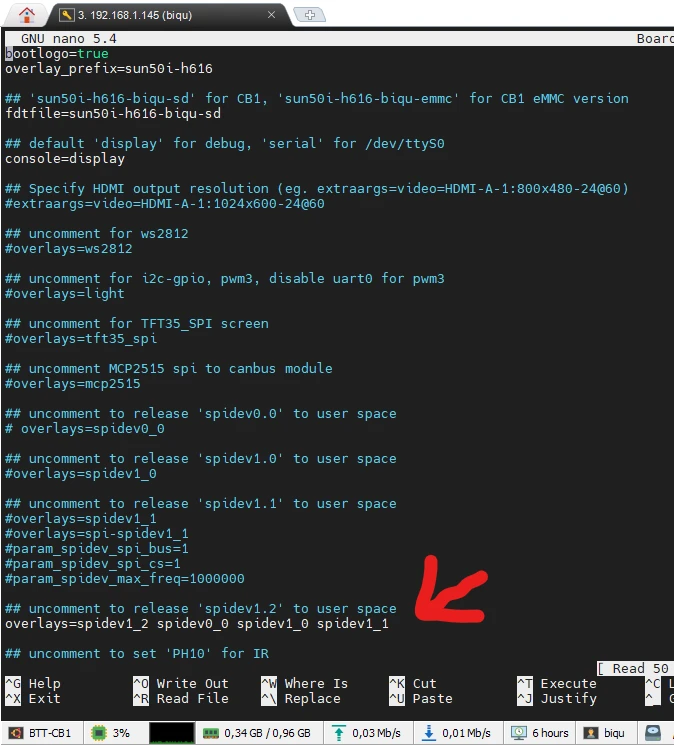
Pour sauvegarder, appuyez sur Ctrl + O, puis appuyez sur ENTRÉE, et enfin, appuyez sur Ctrl + X pour quitter l’éditeur.
Redémarrez le Btt Pi en entrant la commande reboot.
Attendez quelques secondes que le Btt Pi redémarre, puis fermez MobaXterm.
Étape 3 : Configuration de Klipper
Accédez à Klipper dans l’interface web, puis ouvrez le fichier printer.cfg.
Recherchez les lignes suivantes :
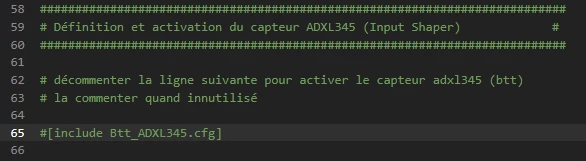
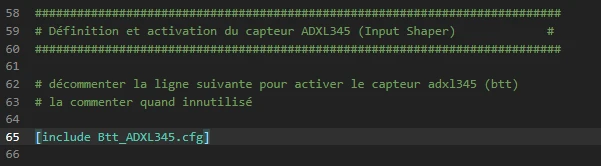
Décommentez la ligne en retirant le « # » pour qu’elle ressemble à ceci :
Pour finaliser la configuration, cliquez sur « Sauvegarde et Redémarrage ».
Klipper devrait redémarrer sans erreurs.
Étape 4 : Vérification du Capteur
Allez dans la section « Console » de Klipper.
Entrez la commande suivante pour vérifier que le capteur est correctement configuré :
ACCELEROMETER_QUERY Si tout s’est bien passé, vous devriez obtenir une réponse similaire à celle-ci.

Note : Si vous rencontrez un message d’erreur, reprenez les étapes précédentes pour vous assurer que vous n’avez rien omis.
Étape 5 : Utilisation du Capteur
Fixez solidement le capteur sur l’axe que vous souhaitez tester (X ou Y).
Pour l’axe Y (Bed) :
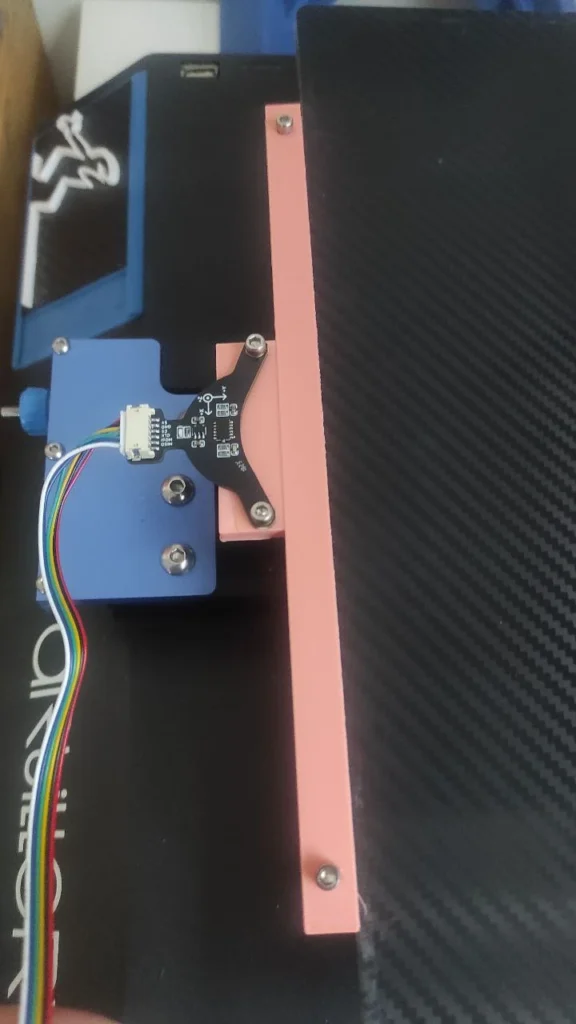
Pour lancer le test, allez dans la console Klipper et entrez la commande suivante :
shaper_calibrate axis=yLe lit (Bed) va se mettre à vibrer à différentes fréquences, ce qui est normal. Ne touchez pas à l’imprimante pendant le test pour ne pas fausser les données.
Attendez la fin du test, des résultats apparaîtront.
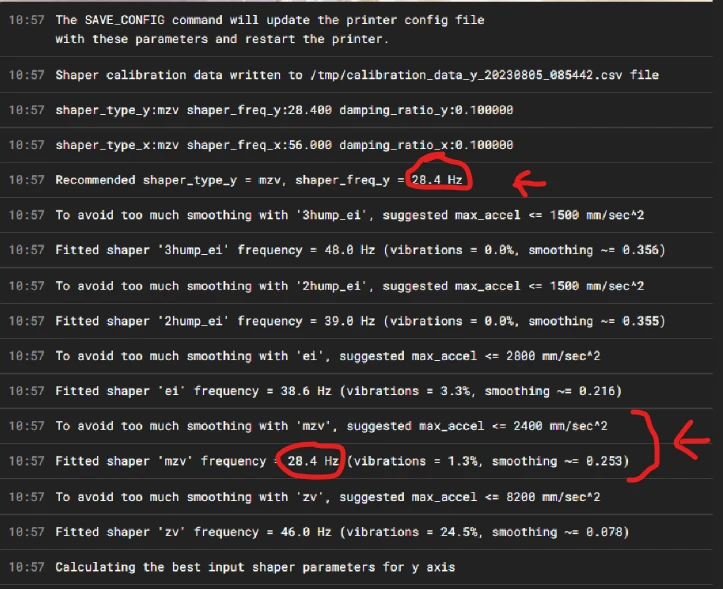
N’UTILISEZ PAS LA FONCTION « SAVE CONFIG ».
Identifiez la valeur recommandée (par exemple, 28.4 Hz) ainsi que les deux lignes de données qui y sont associées.
Notez la valeur max_accel (par exemple, 2400).
N’UTILISEZ PAS LA FONCTION « SAVE CONFIG ».
Pour l’axe X (tête d’impression) :
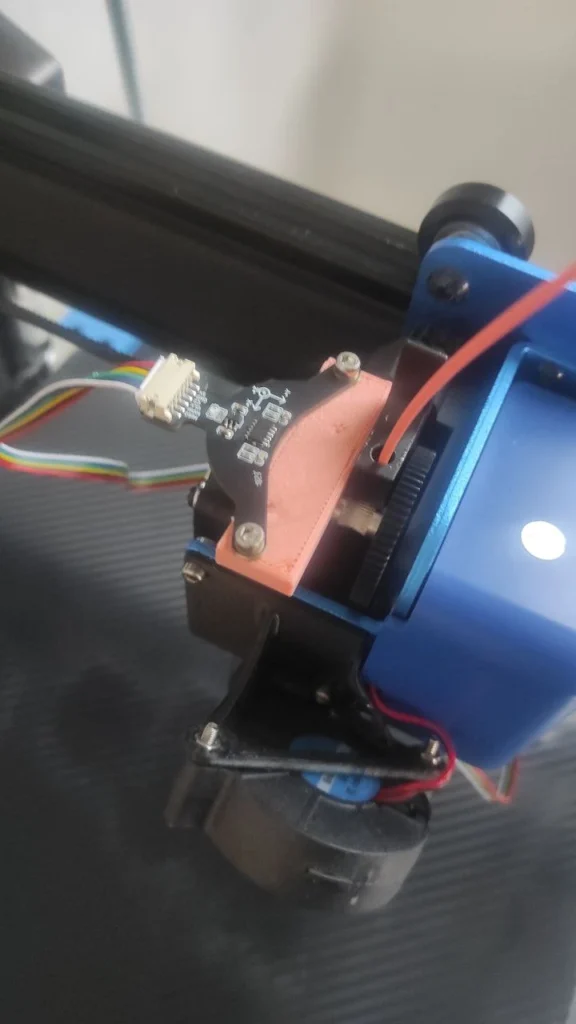
Entrez la commande suivante pour lancer le test :
shaper_calibrate axis=xRéalisez le même relevé que précédemment.
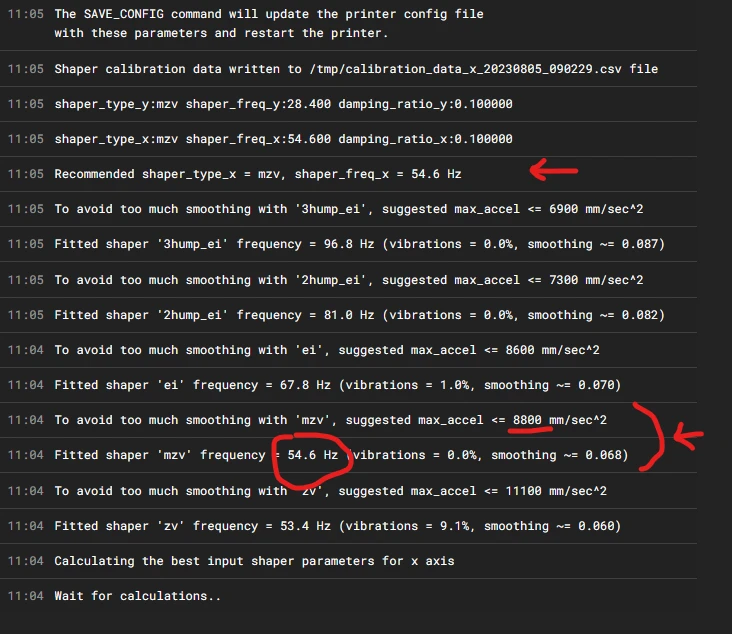
Fréquence recommandée (par exemple, 54.6).
Max_accel (par exemple, 8800).
Une fois les DEUX tests réalisés, entrez la commande suivante dans la console :
SAVE_CONFIG Klipper redémarrera.
Étape 6 : Configuration Finale
Ouvrez le fichier printer.cfg et commentez la ligne du capteur.
Vérifiez que les données ont été sauvegardées en fin de fichier.
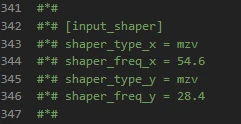
Rendez vous la section Printer
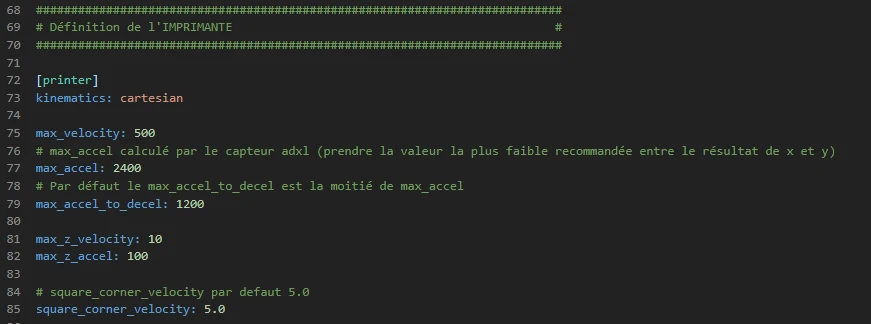
dans max_accel entrer la valeur la plus faible trouvée précédemment:
on avait
max_accel x = 8800
max_accel y = 2400
on va donc garder max_accel: 2400
Définir max_accel_to_decel sur la moitié de max_accel
soit max_accel_to_decel: 1200
Cliquer sur Sauvegarde et Redémarrage
La configuration de l’Input Shaper est maintenant terminée.
Remarque : Une macro input_shaper a été ajoutée aux fichiers de configuration pour simplifier la procédure de calcul sans avoir à taper les commandes dans la console.

N’oubliez pas de réaliser les DEUX tests de résonance avant de sauvegarder la configuration.
Nous espérons que ce tutoriel vous a été utile pour l’installation et l’utilisation du capteur ADXL345 de Bigtreetech avec Klipper.
Bonne utilisation de votre système d’impression 3D optimisé !
